Hír

Miért könnyítik meg a hordozható monitorok az utazást?

2025-12-25 0 Hagyj üzenetet


Absztrakt

Ha valaha is megpróbált táblázatokkal, hívásokkal és jegyzetekkel bűvészkedni egyetlen laptop képernyőjén, akkor már tudja, milyen fájdalmat okoz: állandó ablakváltás, szűk olvasótér és lassan perecsé váló testtartás. Hordozható monitorok pontosan ezt a problémát hivatottak megoldani – egy második kijelzőt biztosítanak, amelyet minimális súrlódás mellett hordozhat, táplálhat és csatlakoztathat. Ez a cikk lebontja, mi a fontos (és mi a marketing szöszme), bemutatja, hogyan kell beállítani a különböző eszközöket, felsorolja a gyakoriakat elkerülendő hibákat, és egy egyszerű ellenőrző listát tartalmaz, amelyet vásárlás előtt használhat.


Tartalomjegyzék


Vázlat

  • Határozza meg a problémákat: a termelékenység visszaszorítása, az ergonómia, az együttműködés és az utazási korlátok.
  • Magyarázza el, hogyanHordozható monitorokcsökkenti a súrlódást és javítja a munkafolyamatot.
  • Adjon meg egy vásárlói ellenőrzőlistát egyértelmű „keress / kerülje el” kritériumokkal.
  • Valódi beállítási útvonalakat biztosít a gyakori eszközök és forgatókönyvek számára.
  • Hibaelhárítási, karbantartási és beszerzési útmutatást kínál.

Az igazi fájdalom pontokat egy második képernyő javítja

1) „Folyamatosan alt-tabizom” fáradtság

Amikor e-mailjei, táblázatai, értekezleti ablaka és jegyzetei ugyanazért a képernyőért küzdenek, apró darabokban veszít időt. Egy hét alatt ezek a darabok összeadódnak.Hordozható monitoroklehetővé teszi, hogy egy alkalmazás „mindig látható” legyen (csevegés, referenciadokumentumok, irányítópultok), miközben a főképernyőn dolgozik.

2) Távoli hívások + multitasking anélkül, hogy kaotikusnak tűnne

Ha a hívása az A képernyőn, a napirendje/jegyzetei pedig a B képernyőn maradnak, akkor nem kell „vadásznia” a megfelelő ablakra. Nyugodtabbnak, professzionálisabbnak tűnik, és kevésbé valószínű, hogy lemaradnak a részletekről.

3) Ergonómia kis asztalokon

Egy második képernyő csökkentheti a „begörnyedt” testhelyzetet, amely akkor történik, amikor mindent egy laptop kijelzőjébe zsúfol. Párosítsa laptop emelővel, és a nyakát és a vállát sokkal boldogabbá teheti a hosszú munkamenetek során.

4) Együttműködés szűk helyeken

A könnyű külső kijelző megkönnyíti a kliens vázlatának, menüjének, oktatóvideójának vagy termékvizuális képeinek megjelenítését – anélkül, hogy oda-vissza mozgatná a laptopját.


Mi valójában egy hordozható monitor (és mi nem)

Portable Monitors

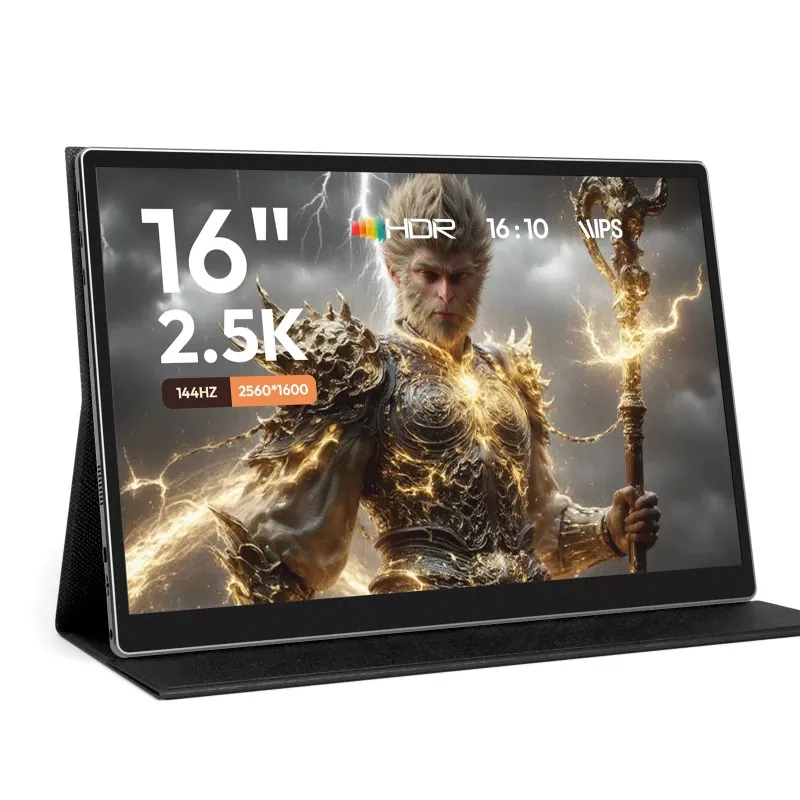
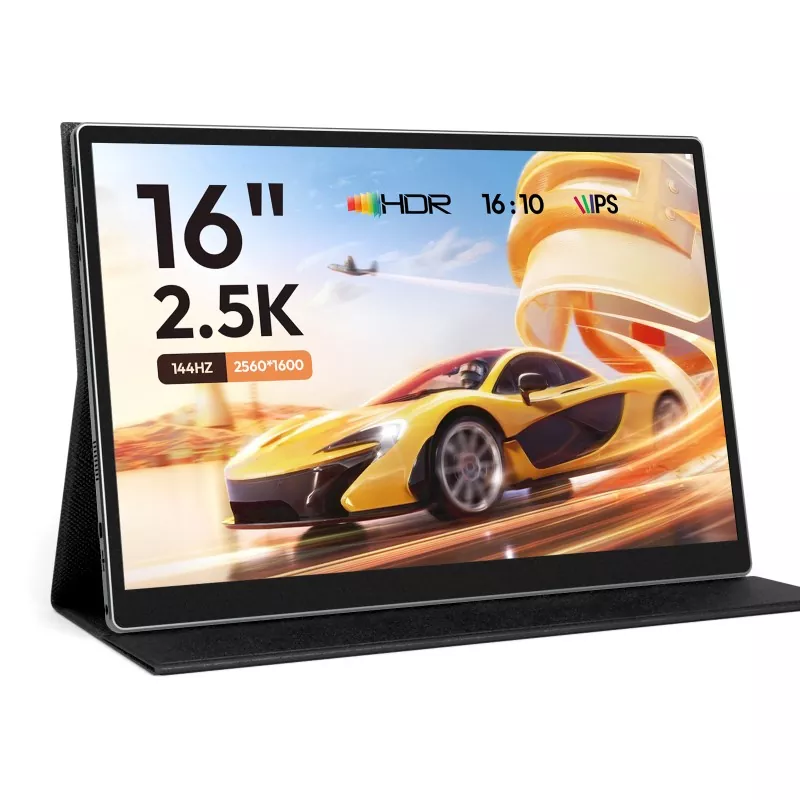
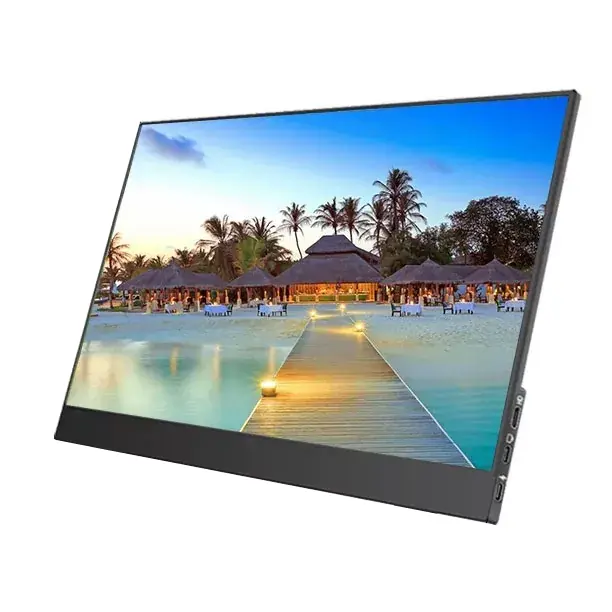
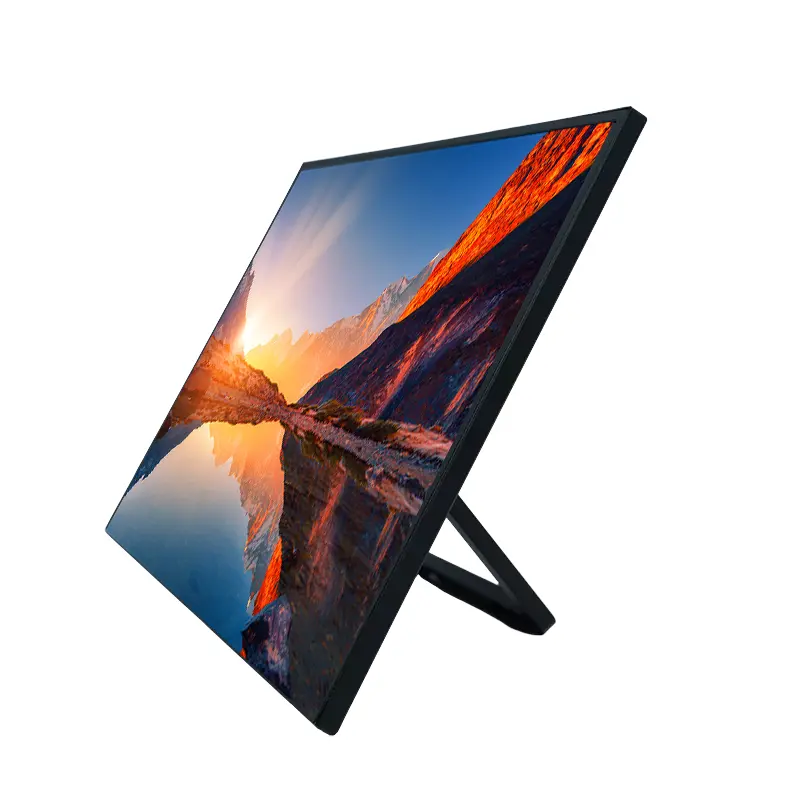
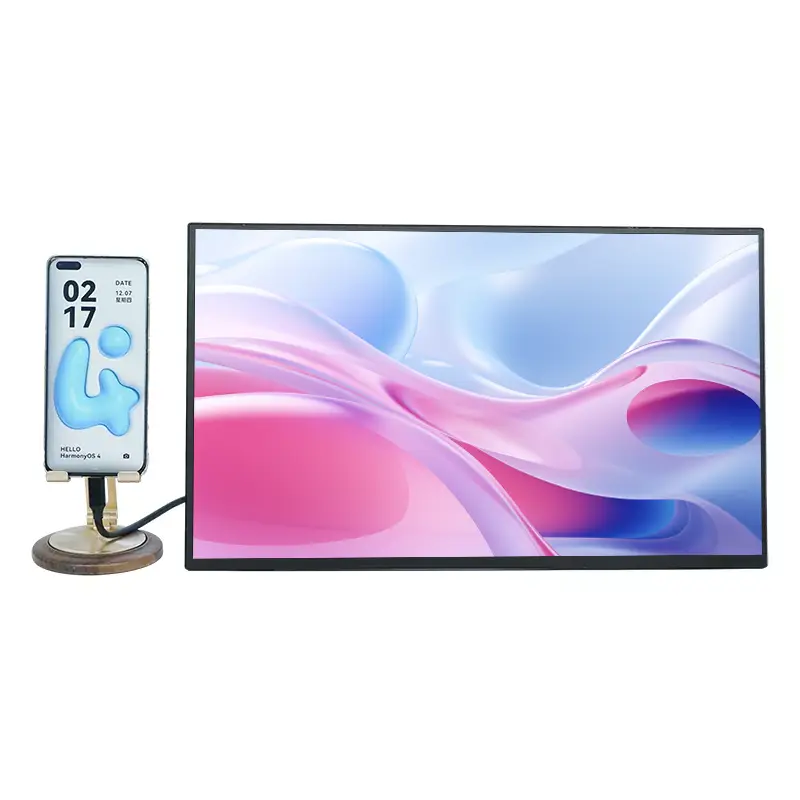
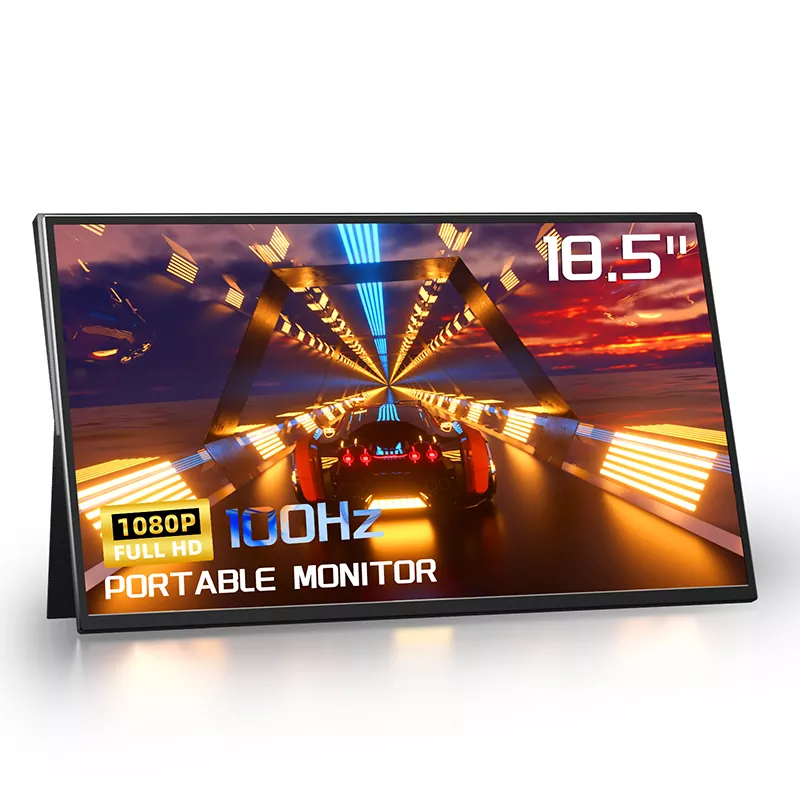
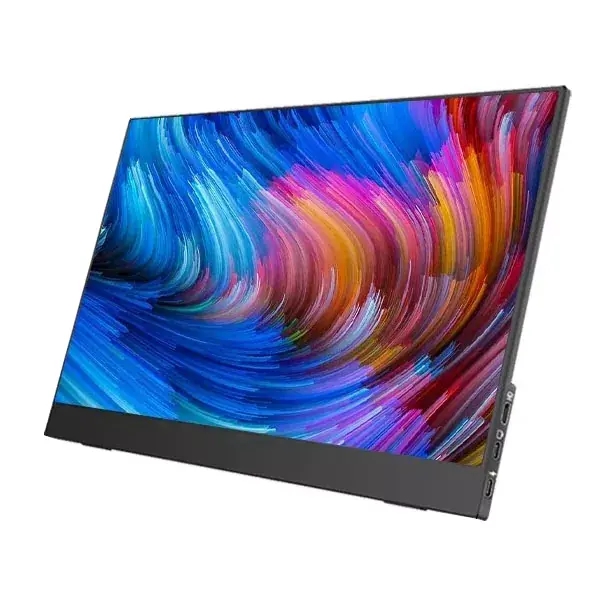
Egyszerűen fogalmazva,Hordozható monitorokvékony külső kijelzők, amelyeket a mobilitásra építettek: arra tervezték őket könnyű, gyorsan csatlakoztatható és könnyen táplálható (gyakran egyetlen USB-C kábelen keresztül, ha eszköze támogatja). Úgy működhetnek, mint egy második asztali monitor, de a legfontosabb a hordozhatóság és az egyszerűség.

Gyakori tévhit

"Bármivel működni fog." Nem mindig. A legnagyobb kompatibilitási csapda az USB-C: egyes USB-C portok videót hordoznak (DisplayPort Alt Mode), míg mások csak áram/adat. Eszköze portképességeinek ismerete megelőzi a telepítési frusztráció 80%-át.


Mire kell figyelni vásárláskor

Íme egy praktikus ellenőrző lista, amelyet pénzköltés előtt használhat. A cél az, hogy a monitort a valós munkafolyamathoz igazítsa, nem egy specifikációs lap fantázia.

  • Kapcsolat:Részesítse előnyben az USB-C-t videó támogatással; ellenőrizze, hogy van-e HDMI-csatlakozó a szélesebb körű kompatibilitás érdekében.
  • Teljesítmény viselkedése:Működhet ugyanarról az USB-C kábelről, vagy sok esetben plusz áramot igényel?
  • Képernyő mérete:13–16 hüvelyk az „édes hely” az utazáshoz; a nagyobb képernyők nagyszerűek lehetnek, de kevésbé hordozhatók.
  • Felbontás:A Full HD a legtöbb számára elegendő; A nagyobb felbontás javítja a szöveg tisztaságát, de növelheti az energiafelvételt.
  • Fényerő és tükröződés:Ha ablakok közelében dolgozik, a világosabb panelek és a jó bevonatok számítanak.
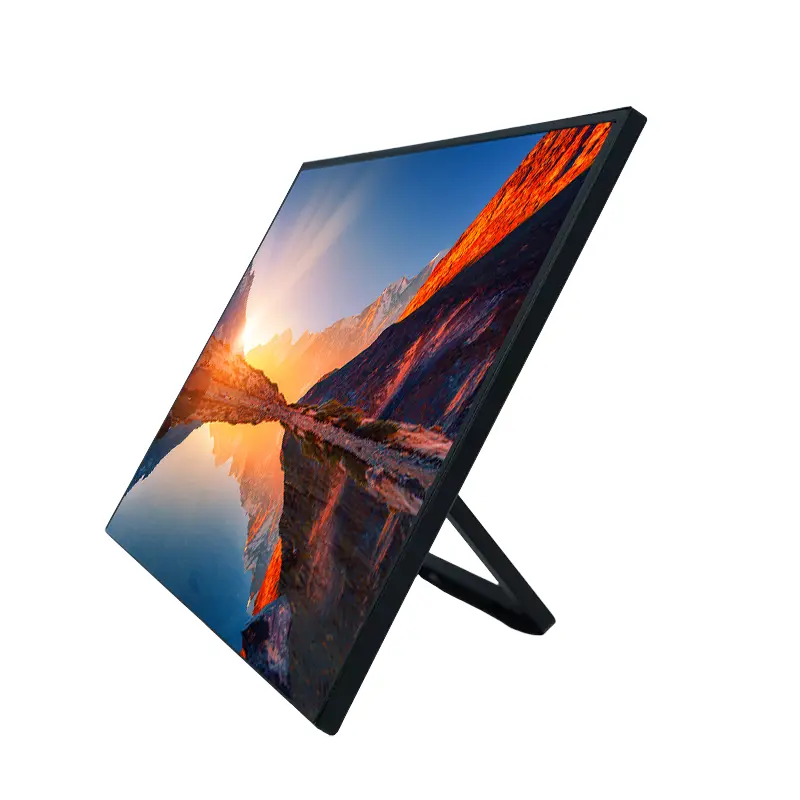
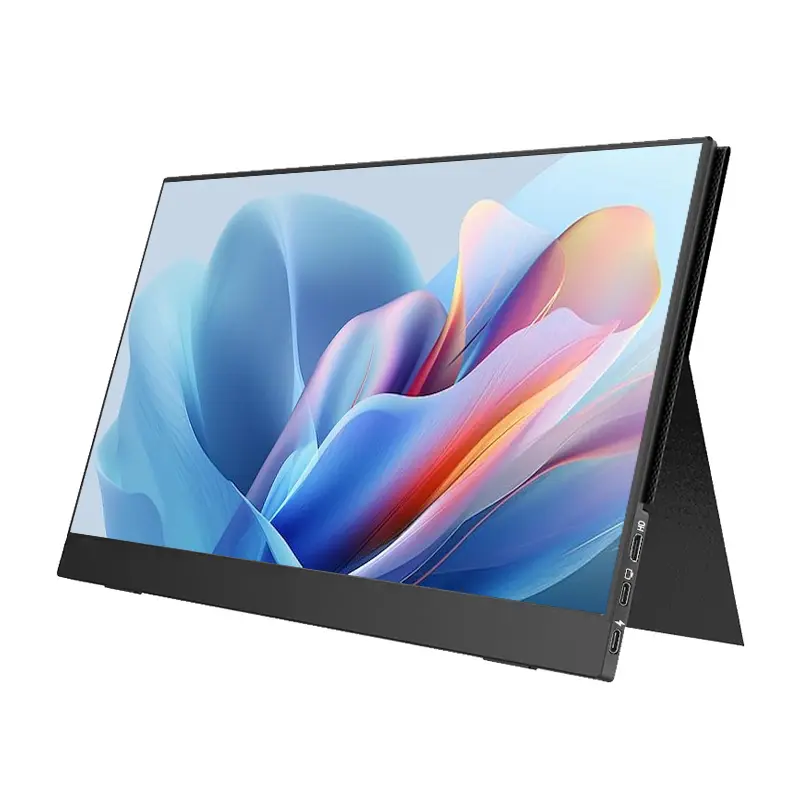
  • Állvány/borító kialakítás:A stabil állvány nem kötelező. Az ingatag támogatás idegesítővé teszi az egész élményt.
  • Támogatás a tájékozódásban:Ha hosszú dokumentumokat kódol, ír vagy olvas, a portré mód megváltoztathatja a játékot.
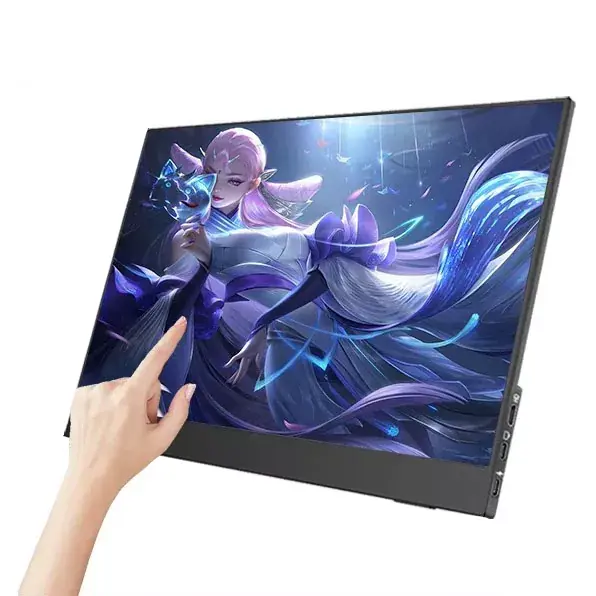
  • Érintés (opcionális):Hasznos bemutatókhoz, gyors navigációhoz és egyes táblagépes munkafolyamatokhoz – sokak számára szükségtelen.
  • Hang (opcionális):A beépített hangszórók gyakran „egy csipetnyire rendben vannak”, nem helyettesítik a fejhallgatót.
  • Garancia és támogatás:Egy valódi eladó egyértelmű támogatással felülmúlja a véletlenszerű listát, ha valami elromlik.

Gyors összehasonlító táblázat a fontos funkciókhoz

Funkció Mit kell keresni Miért számít Vörös zászlók
USB-C videó USB-C, amely támogatja a videó bemenetet Az egykábeles beállítás gyorsabb, tisztább és egyszerűbb útközben Homályos megfogalmazás, például „C típusú támogatott”, videó említés nélkül
HDMI opció Mini/mikro HDMI (kábellel) vagy teljes HDMI Több laptoppal, konzollal és adapterrel működik A HDMI-hez speciális kábelre van szükség, amelyet nem tartalmaz, és nehéz cserélni
Fényesség Elég a környezetednek A halvány képernyők fájdalmasak a világos szobákban Beltéren jól néz ki, ablak közelében használhatatlan
Állvány/takaró Stabil szögek, szilárd zsanér, csúszásmentes alap A stabilitás egyenlő kényelemmel és kevesebb balesettel Remeg, amikor gépel vagy megérinti a képernyőt
Szín és látószög Konzisztens kép a tengelyen kívül Segít a tervezés áttekintésében és a megosztott megtekintésben A színek drasztikusan eltolódnak, ha enyhén mozog
Súly és vastagság Kényelmes, mindennap hordható A valódi hordozhatóság azt jelenti, hogy valóban elhozza Olyan érzés, mintha mindenhová vinnél egy második laptopot

Beállítási útmutató laptopokhoz, telefonokhoz, táblagépekhez és konzolokhoz

A beállítási útvonal: Laptop + USB-C (legjobb eset)
  1. Győződjön meg róla, hogy laptopja USB-C támogatja a videokimenetet (gyakran DisplayPort Alt módot).
  2. Csatlakoztasson egy USB-C kábelt a laptophoz a monitorhoz.
  3. Megjelenítési mód beállítása: kiterjesztése (ajánlott), másolás vagy csak második képernyő.
  4. Állítsa be a méretezést, hogy a szöveg természetesnek tűnjön (különösen a kisebb képernyőkön).
B beállítási út: Laptop/PC + HDMI (széles körű kompatibilitás)
  1. Csatlakoztassa a HDMI-t az eszköztől a monitorhoz.
  2. Ha a monitornak extra áramra van szüksége, csatlakoztassa az USB tápellátást (fali adaptert vagy tápegységet).
  3. Ha szükséges, válassza ki a HDMI bemenetet a monitoron.
  4. Nyissa meg a megjelenítési beállításokat a képernyő sorrendjének és tájolásának beállításához.
C beállítási útvonal: telefon/táblagép (ha támogatott)
  • Egyes eszközök asztali módot is képesek megjeleníteni; mások csak tükrözik, vagy adapterre van szükségük.
  • Használja az USB-C-t az USB-C-re, ha eszköze támogatja a videokimenetet; egyébként fontolja meg a HDMI adaptereket.
  • Hosszabb munkamenetek esetén használjon tápellátású hubot vagy tápellátást, hogy az eszközt feltöltve tartsa.
Beállítási útvonal D: Konzol (játék kis helyen)
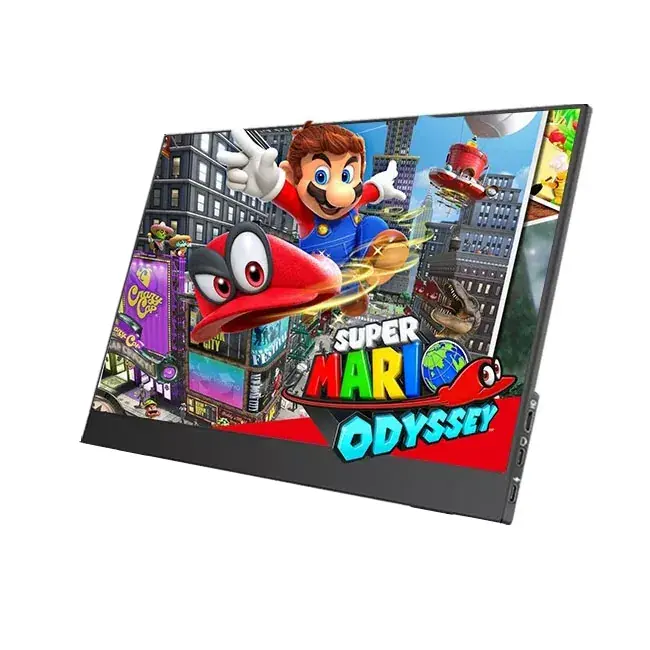
  • A HDMI általában az egyszerű út.
  • Ha megosztott térben játszik, vigyen magával fejhallgatót; a monitor hangszórói ritkán magával ragadóak.
  • Ellenőrizze a frissítési gyakoriság támogatását, ha törődik a simább mozgással.

Használati esetek játékkönyve

Hordozható monitorokragyogjon, ha a tényleges napi igényei alapján választja ki a specifikációkat. Itt vannak a gyakori "profilok" másolhatod.

Távoli munka és találkozók
  • Tartsa a hívásablakot a hordozható képernyőn, a jegyzeteket a főképernyőn.
  • Előnyben részesítse az egyszerű csatlakoztatást, a stabil állványt és a kényelmes fényerőt.
  • Bónusz: portré mód napirendekhez és hosszú dokumentumokhoz.
Alkotók és tervezők
  • Részesítse előnyben az egységes színeket és a betekintési szögeket.
  • Használja eszközpanelekhez, referenciákhoz és az eredmények előnézetéhez.
  • Fontolja meg a felbontást és a panel minőségét az ultrakis súly helyett.
Értékesítési bemutatók és terepmunka
  • Használja a második képernyőt, hogy szembenézzen az ügyféllel, miközben a tartalmat a laptopjáról irányítja.
  • Előnyben részesítse a tartósságot, a gyors beállítást és a jó olvashatóságot.
  • Az érintés hasznos lehet a gyors navigációhoz.
Diákok és tanulmányi ülések
  • Előadóvideó az egyik képernyőn, jegyzetek és diák a másikon.
  • Keresse a hordozhatóságot és az alacsony fogyasztást a könyvtári napokon.
  • A stabil kiállás többet számít, mint gondolnád.

Utazási tartósság és gondozási tippek

Egy egyszerű csomagolási lista, amely megakadályozza a szívfájdalmat

  • Egy dedikált hüvely (akár vékony is), hogy megakadályozza a karcolásokat.
  • Egy rövid USB-C kábel + egy tartalékkábel (a kábelek a legrosszabb pillanatokban meghibásodnak).
  • Kompakt hálózati adapter vagy tápegység, ha rendszere gyakran több energiát igényel.
  • Egy kis mikroszálas kendő (nem papírtörlő – komolyan).

Kezelje a panelt, mint egy telefon képernyőjét: a nyomás, a szemcsék és a gondatlan zacskóba rakás az igazi ellenségek. Ha a munkafolyamat kávézókat, vonatokat és coworking tereket foglal magában, akkor a masszív burkolat/állvány kialakítás a „teljesítmény” részévé válik.


Hibaelhárítás: a 10 perces javítások

  1. Nincs jel az USB-C-n:Próbáljon ki egy másik USB-C portot; győződjön meg arról, hogy eszköze támogatja a videót az USB-C-n keresztül.
  2. Nincs jel a HDMI-n:Ellenőrizze a megfelelő bemenetet és kábeltípust; helyezze vissza mindkét végét.
  3. A képernyő halvány:Növelje a monitor fényerejét; ellenőrizze, hogy nincs-e alulteljesítve.
  4. Villogás vagy véletlenszerű megszakadások:Cserélhető kábelek; kerülje a laza agyakat; próbáld meg a közvetlen kapcsolatot.
  5. Rossz méretezés/túl kicsi szöveg:Állítsa be a kijelző méretezését a rendszerbeállításokban.
  6. A portré mód „kikapcsolva”:Tájolás elforgatása a kijelző beállításaiban; a megjelenítési sorrend átrendezése.
  7. Az érintés nem működik:Egyes érintőképernyős modellekhez a videó mellett USB-adatkapcsolatra is szükség van.
  8. Nincs hang:Állítsa be a hangkimeneti eszközt az operációs rendszerben; ne feledje, hogy a hangszórók alapvetőek lehetnek.

Beszerzési és szállítói kérdések 

Portable Monitors

Amikor befektetszHordozható monitorok, bizonyítékot szeretne arra vonatkozóan, hogy egy termék támogatott, következetesen felépített és őszintén le van írva.

Kérdések, amelyek elválasztják a „valódi szállítót” a „véletlen listázástól”
  • Milyen eszközök kompatibilitását tesztelték (és milyen korlátozások ismertek)?
  • Mi a garancia és mi a folyamat?
  • Milyen kábeleket és tartozékokat tartalmaz a csomag?
  • Milyen minőségi ellenőrzéseket végeznek a szállítás előtt?
  • Van-e dokumentáció a beállításhoz és a hibaelhárításhoz?

Ha projektekhez, csapatokhoz vagy tömeges szükségletekhez keres beszerzést, egy elismert gyártóval való együttműködés mindent leegyszerűsít: következetes specifikációk, világosabb dokumentáció és elszámoltatható támogatás.Shenzhen Sixing Technology Holding Co., Ltd.egy példa a hordozható kijelzős termékekre összpontosító vállalatra – így a vásárlók a modellválasztást a valós telepítési igényekhez igazíthatják (utazási készletek, értékesítési bemutatók, hibrid irodák, oktatási beállítások) találgatások helyett.


GYIK

K: TeddHordozható monitorokműködik bármilyen USB-C kábellel?
V:Nem mindig. Sok USB-C kábel tápellátást/adatokat hordoz, de videót nem. Egykábeles videó esetén az eszköznek támogatnia kell a videokimenetet USB-C-n keresztül, és a kábelnek is támogatnia kell azt.

K: Megéri egy hordozható monitor, ha már van táblagépem?
V:A táblagép segíthet, de nem ugyanaz, mint egy valódi második kijelző a laptop munkafolyamatához. Ha a fájdalmat az ablakváltás okozza, a külső monitor általában „natívabbnak” tűnik.

K: Milyen méret a legjobb utazáshoz?
V:A legtöbb ember számára a 13–16 hüvelyk egyensúlyt teremt az olvashatóság és a hordozhatóság között. Ha gyakran repül, hajoljon kisebbre; ha vezetsz vagy hosszabb ideig maradsz egy helyen, egy kicsit nagyobb képernyő szebb lehet.

K: Szükségem van nagy felbontásra?
V:A Full HD kiválóan alkalmas e-mailekhez, dokumentumokhoz és irányítópultokhoz. A nagyobb felbontás jobb lehet sűrű szövegekhez és tervezési munkákhoz, de ellenőrizze a méretezést és az energiaszükségletet.

K: Használhatok egyet játékkonzollal?
V:Igen, a HDMI-beállítások gyakoriak a konzoloknál. Csak tervezze meg az áramellátást és a hangot (a fejhallgató sokat segít).

K: Lemeríti a laptopom akkumulátorát?
V:Lehet, különösen egykábeles módban. Ha hosszú órákat dolgozik távol a konnektoroktól, fontolja meg a power bank vagy egy olyan beállítást, amely támogatja az áramellátást.

K: Mi a leginkább figyelmen kívül hagyott funkció?
V:Az állvány/fedél. Egy nagyszerű panel rossz állvánnyal mindennapi bosszúsággá válik.

K: Hogyan kerülhetem el a kompatibilitási meglepetéseket?
V:Vásárlás előtt ellenőrizze eszköze portképességét (USB-C videó vagy HDMI), és válasszon olyan monitort, amely támogatja a legmegbízhatóbb csatlakozási módot.


Összefoglaló és a következő lépések

LegjobbHordozható monitorokne csak „adj hozzá egy képernyőt” – eltávolítják a súrlódást. Kevesebb ablakzsonglőrködés. Jobb testtartás. Tisztább találkozók. Könnyebb demók. A trükk az, hogy a kapcsolat és az energiaellátás viselkedését igazítsd a valódi eszközeidhez, majd rangsorold stabilitás és olvashatóság a hype felett.

Ha modelleket hasonlít össze, vagy tömeges vásárlást tervez csapatok számára, adja meg eszköztípusait és használati eseteit (távoli megbeszélések, utazási munka, értékesítési bemutatók, tantermek vagy játékbeállítások). Javasolunk egy praktikus konfigurációt és tartozékkészletet minimálisra csökkenti a kompatibilitási fejfájást –lépjen kapcsolatba velünkhogy személyre szabott javaslatot kapjon.

Vissza az elejére

Kapcsolódó hírek
Hagyj üzenetet
X
Cookie-kat használunk, hogy jobb böngészési élményt kínáljunk, elemezzük a webhely forgalmát és személyre szabjuk a tartalmat. Az oldal használatával Ön elfogadja a cookie-k használatát. Adatvédelmi szabályzat
Elutasít Elfogadás